别让 AI Studio 的「AI 助手提示词」绑死你的 Build 模式
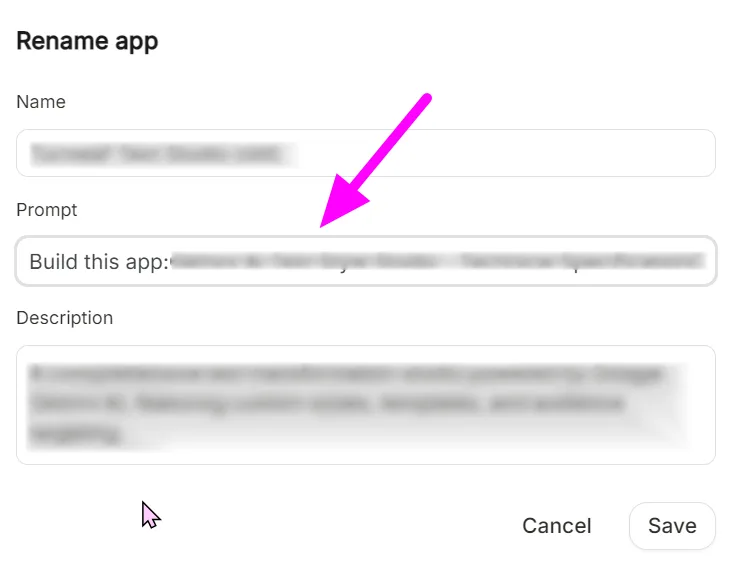
在 Google AI Studio 的 Build 模式里,每一次代码修改请求都会自动带上一个固定的 AI 助手提示词。这个提示词来自「重命名应用」对话框中的第二个输入框,但你没法直接编辑它——所以,它到底藏在哪里?
最近在折腩一个项目的时候,我发现自己每次让 AI Studio 修改代码时,都会自动带上一个我根本没设置过的系统级提示词。比如说,我的代码总会被加上「使用 TypeScript 编写」或者「遵循 Google 的代码风格」这样的限制,明明我从来没在任何地方填过这些内容。
这是因为 AI Studio Build 模式会读取一个隐藏的默认助手提示词,这个提示词并不是你在聊天窗口里输入的那些,而是绑定在项目级别的配置。它就像是一段潜藏在项目背后的「元指令」,一旦设定,就会在每次生成或修改代码时悄悄生效。
问题是,这个提示词没办法通过常规界面编辑——你不能在 Build 模式的聊天框里修改它,也不能在「重命名应用」对话框中更改它。它隐藏在某个地方,像一个幽灵一样影响你的开发体验,但又无法触碰。
那么,它到底存在哪里呢?
它藏在「项目设置」里
在 AI Studio 的左侧导航栏中,有一个名为「Settings」(设置)的选项。点击进入后,你会看到多个子选项,其中就有一个叫做「Project Info」(项目信息)的页面。在这里,你可以查看和编辑项目的基本信息,包括项目名称、描述、以及最重要的「Default Assistant Prompt」(默认助手提示词)字段。
这个字段就是我们要找的目标。它决定了在 Build 模式下,每次代码修改请求所自动附加的提示词内容。默认情况下,这个字段可能已经被预填充了一些内容,或者甚至是空白。但无论如何,只有在这里修改,才能真正影响 Build 模式的行为。
如何修改它
- 打开 AI Studio,并进入你的项目。
- 在左侧导航栏中,点击「Settings」。
- 在「Project Info」页面中,找到「Default Assistant Prompt」字段。
- 点击编辑按钮(通常是一个铅笔图标),然后就可以自由修改其中的内容了。
- 保存后,返回 Build 模式,你会发现下一次的代码修改请求已经使用了你刚刚设置的新提示词。
提示词格式建议
虽然你可以随意填写内容,但为了获得更好的效果,建议你按照以下格式组织你的提示词:
你是一个专业的前端开发工程师,擅长使用 React 和 TypeScript 构建高性能的 Web 应用程序。
请确保所有生成的代码都遵循最佳实践,并添加必要的注释以帮助团队成员理解。
优先使用函数式组件和 Hooks API。
这样的提示词不仅清晰明了,而且能够有效引导 AI 生成更贴合项目需求的代码。
小心不要覆盖掉重要的上下文
虽然修改默认助手提示词非常方便,但也有一些潜在的风险需要注意。其中之一就是,修改后的提示词可能会覆盖掉你在聊天窗口中输入的其他重要信息。
举个例子,假设你在聊天窗口中输入了以下内容:
请帮我优化这段代码的性能,特别是对数组的操作部分。但同时,你在「Default Assistant Prompt」中设置了一条非常宽泛的规则:
请忽略所有性能相关的请求,并专注于代码的可读性。在这种情况下,AI Studio 可能会完全忽略你在聊天窗口中的请求,而仅仅根据预设的规则生成代码。这显然不是我们希望看到的结果。
因此,在编辑默认助手提示词时,务必要确保它的内容既不会与日常开发需求冲突,也不会过于笼统,以至于丧失了其指导作用。
使用多个提示词进行切换
如果你希望在不同的场景下使用不同的提示词,也可以考虑创建一个或多个备用的提示词模板,并在需要时手动切换。
例如,你可以准备两套不同的提示词:
- 一套专注于性能优化;
- 另一套侧重于代码可维护性。
在具体使用时,只需根据当前任务的需求,快速切换对应的提示词即可。
多人协作时的注意事项
在团队开发环境中,多个成员可能会同时修改项目设置,包括默认助手提示词。这可能导致提示词内容频繁变动,从而影响团队成员的开发体验。
为了避免这种情况,你可以采取以下措施:
- 指定某位团队成员作为项目设置的管理员,负责统一管理默认助手提示词;
- 或者,将提示词的修改权限限制为只有项目所有者才能更改;
- 此外,还可以定期备份当前的提示词内容,以便在意外修改时快速恢复。
利用版本控制跟踪更改记录
如果你的项目使用了版本控制系统(如 Git),你可以将默认助手提示词也纳入版本管理范围。
这样做不仅有助于记录每次修改的内容及原因,还能方便地回溯到之前的版本。
具体操作方法如下:
- 在项目根目录下创建一个名为
.ai-studio的文件夹; - 在该文件夹中新建一个名为
default-assistant-prompt.txt的文件,并将当前的提示词内容粘贴其中; - 将该文件添加到版本控制系统中,并在提示词发生变更时及时提交更新。
结语
通过以上步骤,你应该能够成功编辑 AI Studio Build 模式中的默认 AI 助手提示词。这个功能虽然看似简单,但却能显著提升开发效率和代码质量。
不过切记,在编辑过程中不要过于依赖自动化工具,而应始终保持对生成代码的批判性思考。毕其极知归有极,适度利用 AI 的能力,才是实现优质开发体验的关键所在。
全部回复 (5)
想当场把话说完?进全球 AI 聊天室,登录就能开口。
官方回复那堆废话简直绝了,明明「重命名应用」对话框里的第二个输入框锁死改不了,还要问人是不是还在遇到问题。