Google AI Studio 连 GitHub 登录陷入死循环导致现有仓库无法同步怎么办
在 Google AI Studio 里尝试同步 GitHub 仓库时,如果遇到明明已经授权但界面依然提示“Sign in to GitHub to continue”的死循环,大概率是 OAuth 会话或仓库绑定层失效了。这种情况最麻烦的地方在于,即便你确认了 GitHub App 已安装且赋予了代码读写权限,点击登录成功跳转回来后,面板依然不刷新状态,导致现有的生产项目无法正常同步。
怎么判断自己是否掉进了这个登录死循环
最典型的症状就是:点击登录按钮 → 跳转到 GitHub 完成授权 → 跳回 Google AI Studio → 页面依然显示“Sign in to GitHub to continue”。
如果你在排查时发现满足以下所有条件,但依然无法同步,那就是触发了这个问题:
- Google AI Studio GitHub App 已经安装在账号上。
- 目标仓库(例如
anasvkyp/eenoki-erp-app)已在权限列表中被显式勾选。 - 权限等级已开到 Read/Write 级别。
- 确认当前登录的 GitHub 账号与 AI Studio 绑定账号一致。
- 刷新浏览器或重新尝试身份验证依然无效。
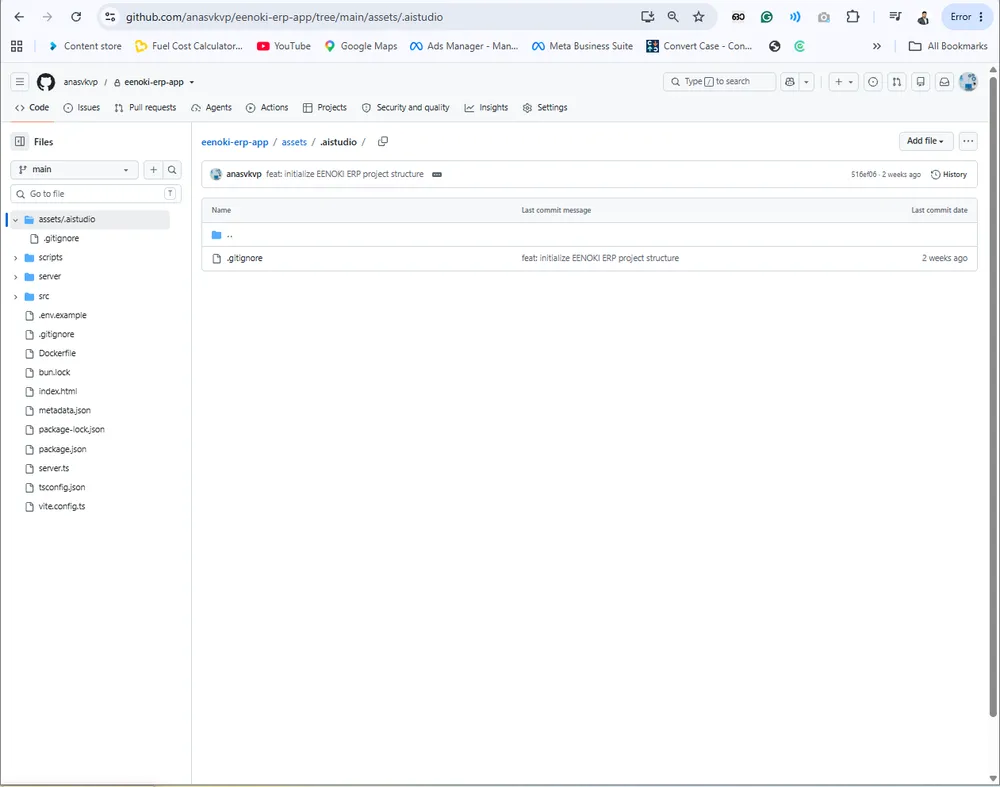
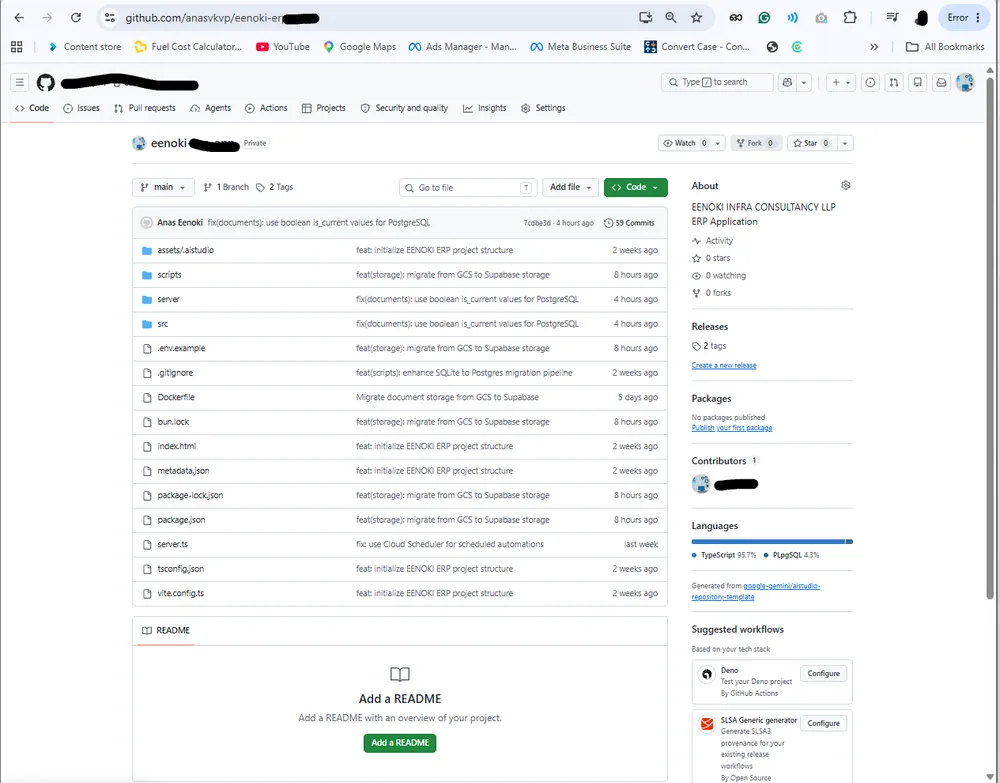
针对现有仓库同步失败的细节核对
在这种死循环状态下,最让人焦虑的是本地项目历史与远程分支的状态不一致。比如在某个具体案例中,GitHub 端的 main 分支 commit 已经到了 7cdbe3d,而 AI Studio 端的 workspace 虽然有本地历史,但因为同步层崩溃,导致代码完全无法推送到远程。
由于这不是简单的权限缺失,常规的“重新登录”往往没用。在这种情况下,千万不要为了强行同步而去创建新仓库或并行仓库,因为那样会破坏原有的 Git 提交历史。
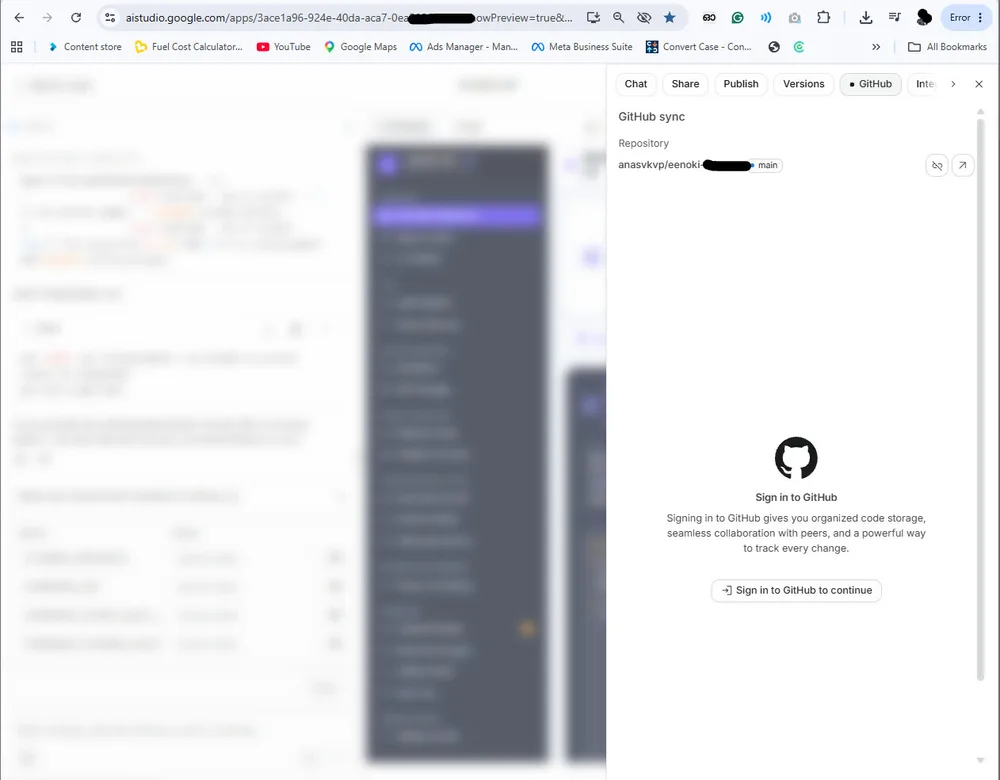
尝试解决此问题的排查步骤
如果遇到了这种 OAuth Session 失效的问题,建议按以下顺序尝试,不要直接暴力删仓库:
一、 深度清理授权状态
不要只在 AI Studio 里点登录,先去 GitHub 端的 Settings → Applications → Installed GitHub Apps 里找到 Google AI Studio,确认该仓库是否在“Repository access”的选定列表中。如果已经在列表里,尝试先取消该仓库的勾选,保存,然后再重新勾选回来。
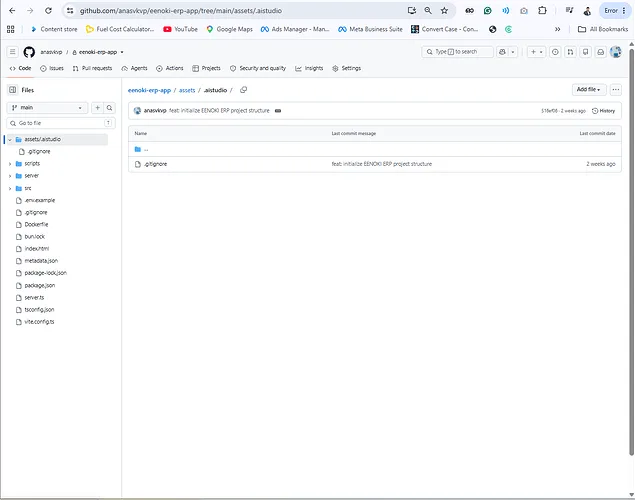
二、 强制刷新会话
尝试在无痕模式(Incognito)下登录 Google AI Studio,排除浏览器 Cookie 干扰。如果无痕模式下依然提示 Sign in 且跳转后失效,那么问题就在于 Google AI Studio 的后端绑定层与 GitHub 的 Token 校验出现了脱节。
三、 核对分支指向
检查 AI Studio 尝试同步的分支是否确实为 main。有时候同步插件在处理默认分支名称变更(从 master 到 main)时会出现逻辑混乱,导致它认为你没登录,其实是找不到对应的同步锚点。
个人观点:这类同步 Bug 的潜在风险
这种登录死循环最坑的地方在于它给用户一种“权限没开”的错觉,导致很多人在反复尝试授权,但其实是 Google AI Studio 的 Session 管理出了问题。对于一个已经进入生产阶段(Production)的项目,最忌讳在此时尝试通过创建新仓库来绕过 Bug,因为这会导致版本碎片化。
目前来看,如果上述步骤都无效,大概率需要等待 Google AI Studio 后端修复 OAuth 绑定层。在修复之前,建议所有代码变更先通过本地 Git 命令行提交,不要过度依赖 AI Studio 的内置同步面板,以免在死循环中丢失本地的修改记录。
这种授权了还提示 Sign in to GitHub 的死循环最恶心,得重启整个会话才能好。