如果安装了Codex CLI,可以尝试以下命令
ChatGPT桌面应用无法删除"幽灵对话"的解决方案
在Windows桌面版的ChatGPT应用中,我遇到了一个令人头疼的问题:一个对话只出现在桌面应用中,而在网页版(chatgpt.com)上完全看不到。更糟糕的是,当我尝试在桌面应用中删除这个对话时,系统弹出了"Failed to delete chat"的错误提示。
这个问题已经困扰我一段时间了,尽管我尝试了多种解决方法,包括:
- 退出账户后重新登录
- 使用Windows的修复功能
- 使用Windows的重置功能
- 完全卸载ChatGPT应用
- 重新安装最新版本的ChatGPT Windows应用
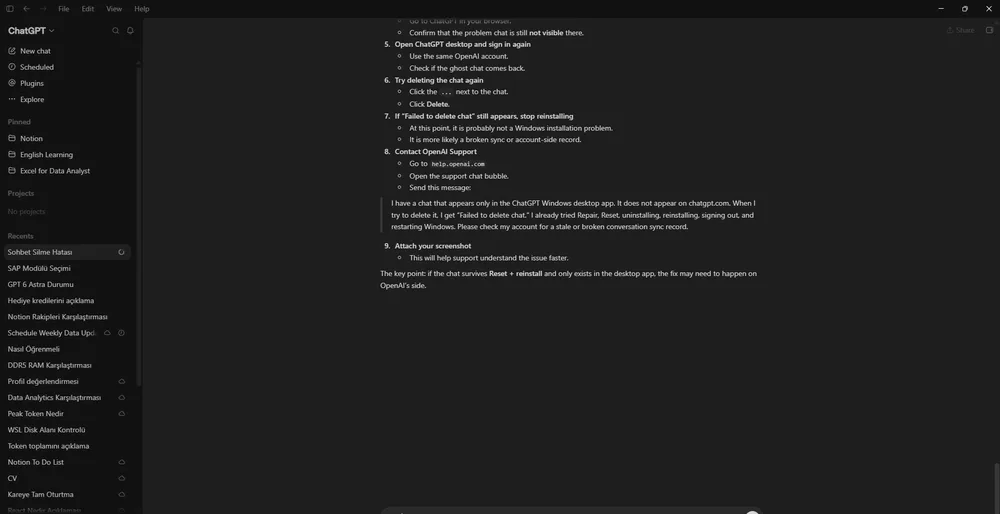
然而,每次重新登录后,这个"幽灵对话"依然存在,无法被删除。在桌面应用的侧边栏中,有些对话显示云图标,而有些则没有,这表明可能存在一个损坏的或不同步的对话记录与我的账户或Windows桌面应用相关联。
问题分析
这个问题可能源于几个方面:
- 数据同步问题:桌面应用和网页版之间的数据同步可能出现了故障,导致某些对话记录只存在于本地应用中,而云端没有相应的记录。
- 缓存问题:应用可能在本地缓存了对话数据,但缓存数据已损坏或不完整,导致删除操作失败。
- 权限问题:应用可能没有足够的权限来删除特定的对话记录。
- 应用版本问题:当前安装的ChatGPT Windows应用版本可能存在已知的bug,导致删除功能异常。
解决方案尝试
1. 清除应用缓存
由于问题可能与本地缓存有关,清除应用缓存可能是一个有效的解决方案:
- 关闭ChatGPT桌面应用
- 按下
Win + R键打开运行对话框 - 输入
%appdata%并按回车,打开应用数据文件夹 - 找到OpenAI或ChatGPT相关的文件夹
- 备份后删除这些文件夹
- 重新启动ChatGPT应用
2. 使用管理员权限运行应用
权限问题可能是导致删除操作失败的原因:
- 右键点击ChatGPT桌面应用图标
- 选择"以管理员身份运行"
- 尝试删除有问题的对话
3. 检查应用更新
确保你使用的是最新版本的ChatGPT Windows应用:
- 打开Microsoft Store
- 搜索"ChatGPT"
- 检查是否有可用的更新
- 如果有,安装更新后尝试再次删除对话
4. 重置Windows应用缓存
如果清除应用缓存无效,可以尝试重置Windows应用缓存:
- 打开Windows设置
- 进入"应用" > "应用和功能"
- 找到ChatGPT应用
- 点击"高级选项"
- 点击"重置"按钮
- 重置后重新安装应用
5. 使用命令行工具解决同步问题
根据OpenAI Codex项目的相关讨论,命令行工具可能有助于解决这类同步问题:
codex sync --force这个命令会强制同步本地与云端的数据,可能会解决"幽灵对话"的问题。
深入排查
如果上述方法都不起作用,可以尝试以下更深入的排查步骤:
1. 检查日志文件
ChatGPT桌面应用可能会生成日志文件,记录操作过程中的错误信息:
- 关闭ChatGPT应用
- 导航到
%localappdata%\OpenAI\ChatGPT\logs - 查找最新的日志文件
- 使用文本编辑器打开日志文件,查找与删除操作相关的错误信息
2. 使用第三方工具清理
一些系统清理工具可能能够找到并删除常规方法无法触及的文件:
- 使用CCleaner等系统清理工具
- 选择"自定义清理"
- 搜索可能与ChatGPT相关的临时文件和缓存
- 清理这些文件后重新启动应用
3. 检查系统文件
系统文件的损坏也可能导致应用功能异常:
- 以管理员身份打开命令提示符
- 运行
sfc /scannow命令 - 等待扫描完成,修复任何发现的问题
- 重启计算机后再次尝试删除对话
预防措施
为了避免类似问题再次发生,可以采取以下预防措施:
1. 定期清理应用缓存
定期清除应用缓存可以帮助防止数据同步问题的发生:
- 每月执行一次应用缓存清理
- 备份重要的对话记录后再清理
2. 保持应用更新
确保始终使用最新版本的ChatGPT应用:
- 启用Microsoft Store的自动更新
- 定期检查是否有新版本发布
3. 使用云备份
对于重要的对话记录,可以考虑:
- 定期将重要对话导出
- 使用云存储服务备份这些导出的文件
联系支持
如果所有方法都无法解决问题,建议联系OpenAI支持团队:
- 提供详细的错误信息
- 附上系统信息(操作系统版本、ChatGPT应用版本等)
- 描述已尝试的所有解决方法
可能的临时解决方案
在等待官方修复的同时,可以尝试以下临时解决方案:
1. 重命名对话
虽然无法删除,但可以尝试重命名对话以减少干扰:
- 右键点击有问题的对话
- 选择"重命名"
- 输入一个新的名称
2. 创建新对话
创建一个新的对话,将有问题的对话内容复制到新对话中:
- 创建新对话
- 复制有问题的对话内容
- 在新对话中继续工作
3. 忽略对话
如果对话内容不重要,可以选择忽略它:
- 将对话折叠或最小化
- 不再使用该对话
总结
ChatGPT桌面应用中的"幽灵对话"问题可能是由于数据同步、缓存或应用bug引起的。通过清除缓存、使用管理员权限运行、更新应用、重置应用缓存、使用命令行工具等多种方法,大多数情况下可以解决这个问题。如果问题仍然存在,可能需要更深入的排查或联系OpenAI支持团队。
在等待官方修复的同时,可以采取一些临时解决方案来管理这个"幽灵对话"。同时,定期清理缓存、保持应用更新和使用云备份等预防措施可以帮助避免类似问题再次发生。
全部回复 (5)
想当场把话说完?进全球 AI 聊天室,登录就能开口。
这篇帖子提到的"幽灵对话"问题确实挺奇怪,尤其是系统弹出的"Failed to delete chat"错误提示。感觉这个问题可能与桌面应用的同步机制有关。有没有其他人遇到过类似的问题?
这鬼东西居然弹出"Failed to delete chat",OpenAI的云同步是纸糊的吗?