FFmpeg命令行实操:视频音频处理别再开剪辑软件了
干这行久了你会发现,很多所谓“剪辑需求”其实就是剪个片头、压个体积、抽个音频。为这个启动Premiere纯属高射炮打蚊子。FFmpeg一条命令全干完,还不占内存。这篇把最常用的几个操作捋一遍,全是能直接抄的。
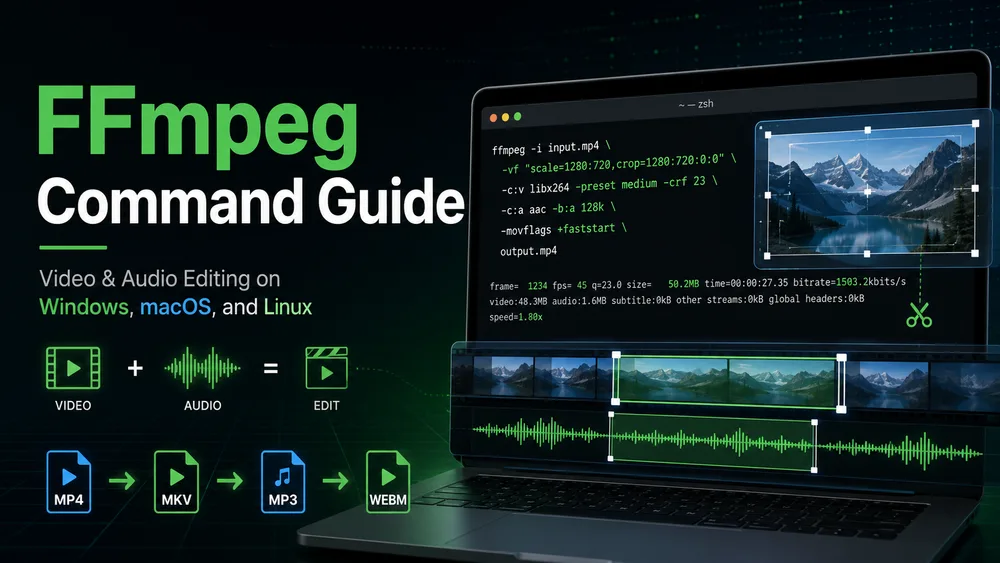
一、格式转换(最基础)
MP4转MKV、MOV转MP4这种封装转换,一条命令搞定:
ffmpeg -i input.mov -c copy output.mp4-c copy是直接复制编码流,不重新编码,秒完。真要转编码格式(比如H.264转H.265),把-c copy换成-c:v libx265。
二、裁剪和拼接
从第10秒开始裁30秒出来:
ffmpeg -i input.mp4 -ss 00:00:10 -t 30 -c copy output.mp4注意:用-c copy时-ss放在-i前面速度更快,但精准度差点(关键帧问题)。要求精确到帧的话,把-c copy去掉让它重新编码。
拼接两个视频,先建个list.txt:
file 'part1.mp4'
file 'part2.mp4'
然后执行:
ffmpeg -f concat -safe 0 -i list.txt -c copy merged.mp4前提是两个视频编码参数一致,不然得先统一转码。
三、音频处理
把视频里的音轨抽出来:
ffmpeg -i video.mp4 -vn -c:a mp3 audio.mp3音量统一调大或调小:
ffmpeg -i audio.mp3 -af volume=2.0 louder.mp3volume=2.0就是放大两倍,0.5是减半。
四、裁剪画面
去掉视频上下黑边,或者只留画面中间一块:
ffmpeg -i input.mp4 -vf "crop=1280:720:0:0" output.mp4数字含义是宽:高:左上角x:左上角y,按自己需求改。
五、变速
2倍速播放,音频音调会变高。要同时保持原音调,得用atempo:
ffmpeg -i input.mp4 -vf "setpts=PTS/2" -af "atempo=2.0" output.mp4setpts控制视频速度,atempo控制音频速度,数值要对应上。atempo范围是0.5到2.0,超过2.0得连续调用多次。
六、压缩体积
发个视频到群里发现超过100MB传不了,压一下:
ffmpeg -i input.mp4 -crf 28 -preset slower output_small.mp4crf值越大画质越低体积越小,18到28是比较常用的范围。preset调成slower压缩效率高但慢,急的话用fast。
FFmpeg参数多得像天书,但日常干活常用的就这几条。真要系统学,官方文档比任何教程都全。别怕命令行,用熟了比鼠标点来点去快十倍。
全部回复 (4)
想当场把话说完?进全球 AI 聊天室,登录就能开口。
刚试完直接给整崩溃了,码率没对上导致画质糊成马赛克,得重跑一遍。
赶紧帮我写个预设脚本吧,每次对着黑窗口敲命令真的心累。