Antigravity 的验证问题,可以借 2.0 Standalone 完成一次登录
Antigravity 遇到 Google 验证问题时,原帖给出的处理方式是先安装 Antigravity 2.0 Standalone,用与 IDE 相同的 OAuth 登录方式完成验证,再回到常规 Antigravity IDE 重新登录。验证期间不要关闭应用。
一、先准备 Antigravity 2.0 Standalone
原帖没有给出具体的下载页面,但操作前提很明确:需要下载并安装 Antigravity 2.0 Standalone application。
这里不是卸载或替换常规 Antigravity IDE,而是另外准备 Standalone 应用完成登录。原帖作者遇到的是相同的验证问题,并称下面这套流程解决了问题。不过,这属于他人的处理经历,不代表每个账号都会在完全相同的时间完成验证。
在开始前,需要留意两点:
- 后续登录要使用与 Antigravity IDE 相同的 OAuth 登录方式。
- 如果登录过程中出现额外验证,需要留在应用里等待处理结束。
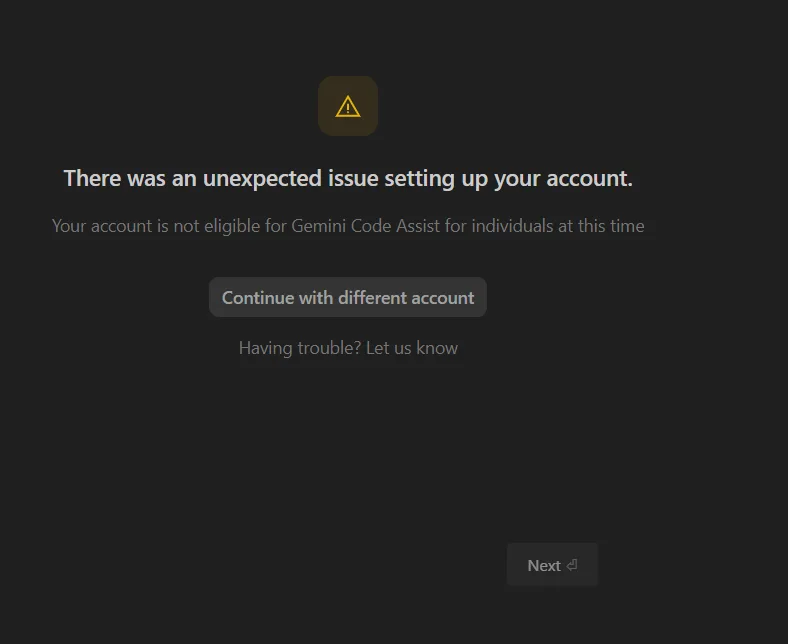
二、在 Standalone 里触发额外验证
启动 Antigravity 2.0 Standalone application 后,按正常流程发起登录,并选择与常规 IDE 相同的 OAuth 登录方式。
登录过程中可能追加要求完成额外验证。原帖列出的形式包括:
- Face: 人脸验证
- ID: 身份验证
- mobile verification: 手机验证
原帖作者遇到的验证大约用了 5 分钟。这个数字只能作为时间参考,实际情况可能需要更久。验证开始后不要主动退出或关闭应用,否则可能打断尚未完成的流程。
验证按钮或请求提交后,需要等待它自行处理完成。期间即使界面暂时没有明显变化,也不要把它当成失败,更不要连续重复操作。
三、验证结束后重新点击登录
验证完成后,Standalone application 中应当出现 Sign In 或 Sign In Again 选项。
根据当前界面选择对应按钮,然后继续完成登录。这个环节不能因为额外验证已经结束就跳过,验证完成与账号真正进入应用是两件事。
登录成功的判断标准是:Standalone application 已经完成登录,并正常进入对应状态。这里要再次强调,验证完成时只能说明验证流程结束,后面仍需要点击 Sign In 或 Sign In Again 完成剩余操作。
如果按钮尚未出现,先不要关闭应用。原帖给出的说明是等待验证完成;原帖没有提供按钮未出现时的其他命令、参数或替代配置,因此不能额外编造处理方法。
四、关闭 Standalone,再回常规 IDE 登录
Standalone application 成功登录后,将它完全关闭。
“完全关闭”不只是把窗口最小化,也不是切到其他界面后放着不管,而是结束该应用的运行,再启动常规的 Antigravity IDE。
随后在 Antigravity IDE 中重新发起 OAuth 登录。原帖作者表示,这套顺序处理完后已经能够成功登录,并解决了他遇到的验证问题:
1. 安装 Antigravity 2.0 Standalone application。
2. 使用与 IDE 相同的 OAuth 登录方式登录。
3. 根据提示完成 Face、ID 或 mobile verification。
4. 等待验证结束;原帖作者称耗时约 5 分钟。
5. 验证完成后点击 Sign In 或 Sign In Again。
6. 确认 Standalone application 已成功登录。
7. 将 Standalone application 完全关闭。
8. 打开常规 Antigravity IDE,再次进行 OAuth 登录。
这套方法最需要守住的边界,是不要在验证处理中提前关闭 Standalone application,也不要在中途更换 OAuth 登录方式。原帖提供的唯一明确耗时参考是约 5 分钟;它不是固定处理时长,实际等待应以验证流程完成并出现 Sign In 或 Sign In Again 为准。
这波验证确实折磨人。不过 2.0 Standalone 跟 IDE 用的 OAuth 确实是同一个系统,这点算是原帖踩对点,不然真不知道该往哪摸。关键是记得别在那验证窗口上晃悠关掉了,不然重来一遍真是想砸电脑。