GitHub Copilot Canvas:把对话框变成交互式画布
对话式AI最大的痛点在于,一旦涉及复杂信息可视化或批量处理,冗长的聊天记录就成了负担。GitHub Copilot 推出的 Canvas 扩展直接把交互界面从“聊天气泡”变成了“共享画布”,让开发者能直接在界面上点选、编辑或拖拽,而不是不停地发 Prompt。
Prompt 示例:
效果:Issue 会以卡片形式出现,向右划标记为通过,向左划拒绝,直接在 UI 上完成分拣。
Prompt 示例:
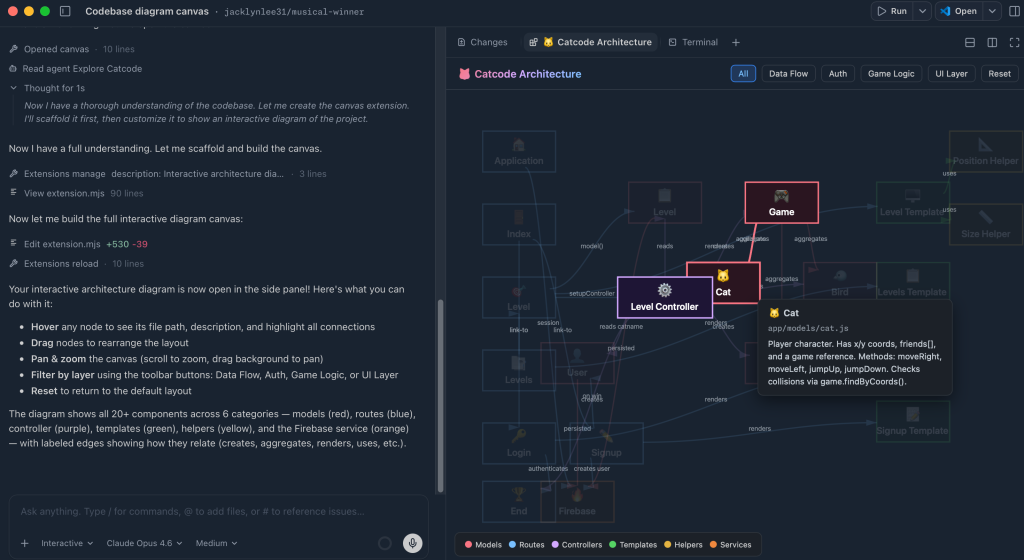
效果:生成一个动态关系图,节点代表模块,支持悬停和拖拽,把代码结构直观化。
Prompt 示例:
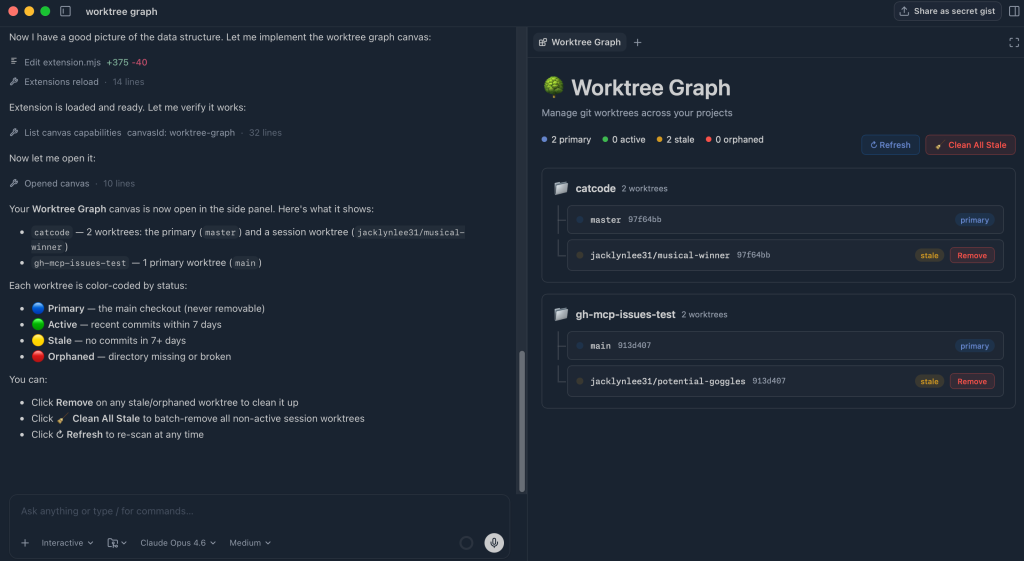
效果:直观显示哪些 session 处于活跃状态,哪些已失效,一键清理。
下一篇
别再用拍照上传体检报告了,ChatGPT 医疗记录挂载功能才是正确打开方式 →
简单来说,这是一种让 Agent 实时生成并更新 UI 界面的能力。你不再是单纯地跟 AI 聊天,而是让 AI 为你临时构建一个小型工具。
如何快速上手
在 GitHub Copilot app 的会话中使用 /create-canvas 指令,并描述你需要的界面功能和交互逻辑即可。
/create-canvas [描述你想要的交互界面及其功能]三个实战应用场景
根据不同的需求,Canvas 可以演化成完全不同的工具:
- Issue 快速分拣:
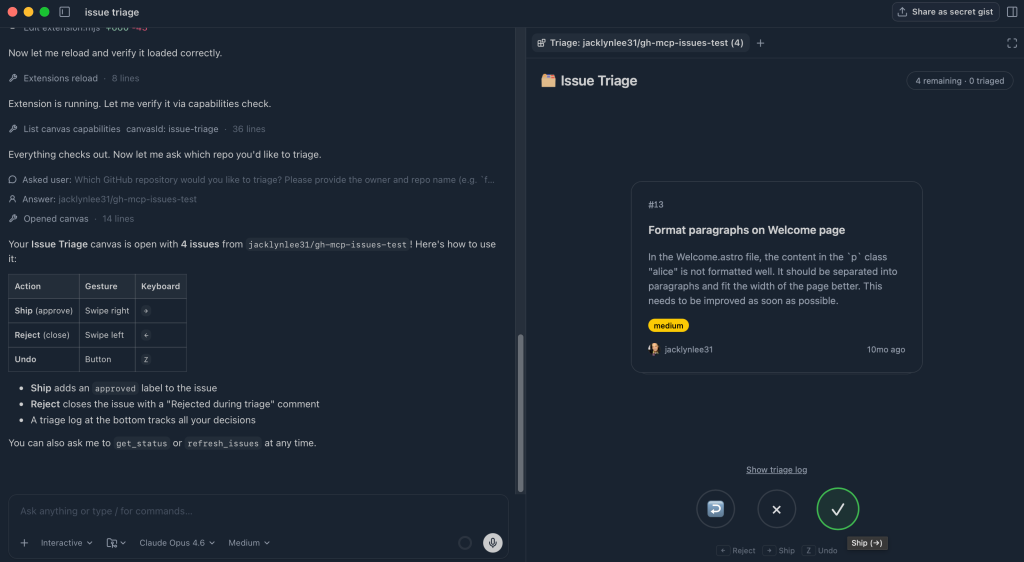
Prompt 示例:
/create-canvas Create an interface that allows me to easily swipe through issues in a repo in card format. Can swipe right to ship, left to reject.效果:Issue 会以卡片形式出现,向右划标记为通过,向左划拒绝,直接在 UI 上完成分拣。
- 代码库架构可视化:
Prompt 示例:
/create-canvas Render a colorful, interactive diagram showing how the code in this project is working together, show how things are related, etc.效果:生成一个动态关系图,节点代表模块,支持悬停和拖拽,把代码结构直观化。
- Git 工作树清理:
Prompt 示例:
/create-canvas Create a worktree view that will help me see all of my current sessions and whether they are active or orphaned. Allow me to clean them up with a few clicks where needed效果:直观显示哪些 session 处于活跃状态,哪些已失效,一键清理。
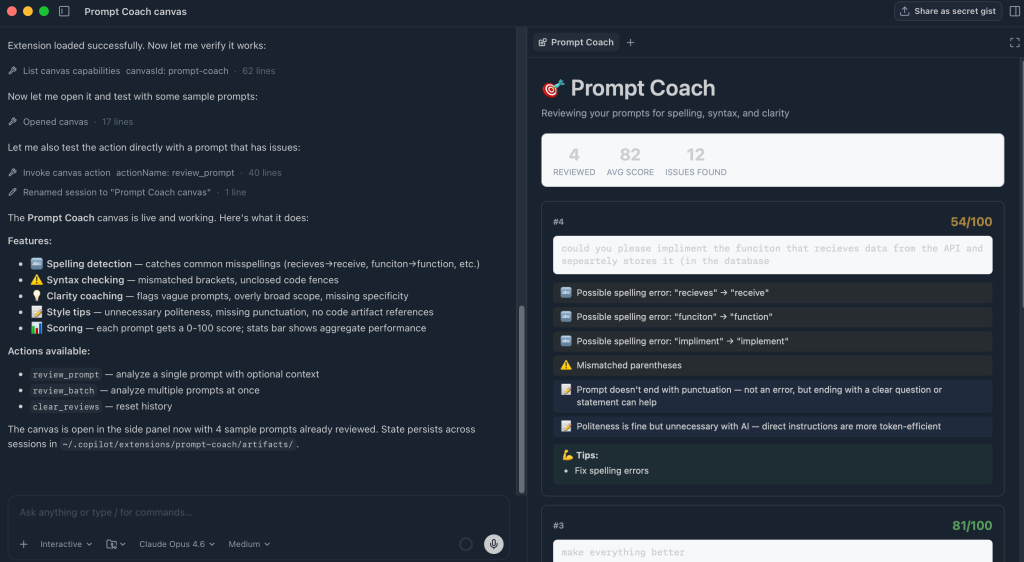
这种从“对话”到“界面”的转变,实际上是 AI Agent 向轻量化应用开发演进的一个缩影。对于需要频繁处理结构化数据或可视化信息的开发者来说,这个工作流能省掉大量反复确认的沟通成本。
免费 AI 工具箱 · 全部完全免费
