别再被复杂的环境配置劝退,尝试用 Ollama 在本地跑通大模型
很多人在尝试本地部署 LLM 时,最容易被各种 C++ 编译错误和依赖库冲突搞崩溃。其实现在部署大模型的逻辑已经发生了变化,你不需要从源码编译,只要搞定运行时环境,剩下的本质上就是选择一个合适的模型权重文件。
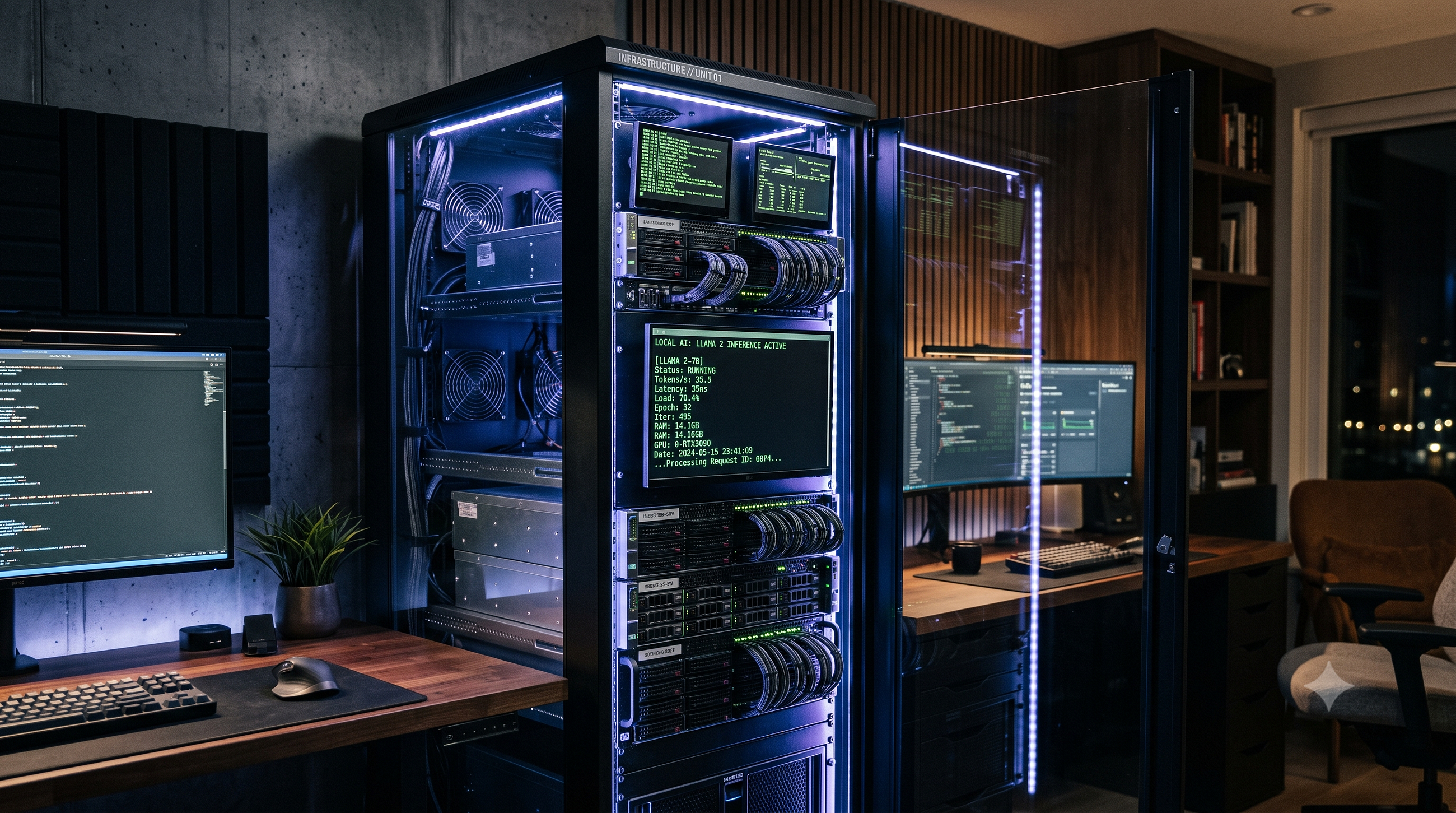
本地部署的核心逻辑其实是在用显存换取隐私和响应速度。如果你对数据敏感,或者不想忍受云端 API 的网络波动,把模型跑在自己电脑上是唯一的选择。但这里有一个硬性门槛:显存(VRAM)。
对于绝大多数用户来说,8GB 显存是本地推理的起步线。在这个量级上,你可以流畅运行 7B 左右的量化模型。如果你尝试挑战 14B 甚至 32B 的模型,虽然可以通过增加系统内存来强行加载,但一旦触发 CPU 离线推理,速度会掉到每秒几个 token,基本失去了实用价值。
目前最稳妥的实操路径是走 Ollama 或 LM Studio。这类工具最大的贡献在于把复杂的底层封装好了,让部署过程变成了简单的命令行操作。以最轻量化的 Ollama 为例,安装完成后,你不需要配置任何 Python 虚拟环境,直接在终端执行 ollama run llama3 即可完成模型的下载与启动。如果你想尝试最近很火的 DeepSeek-R1,同样只需要一行 ollama run deepseek-r1 就能跑起来。
但在实际使用中,很多新手会忽略一个关键点:量化版本的选择。本地部署最核心的坑就在这里。模型在发布时通常是全精度版本,但本地运行必须经过量化处理才能塞进显存。我建议优先选择 4-bit 量化(具体到 GGUF 格式中通常标注为 Q4_K_M),这个版本在模型能力损失和内存占用之间达到了一个微妙的平衡点。如果选择 Q2 这种极低量化,模型可能会出现严重的逻辑崩坏;而 Q8 虽然精度更高,但显存占用几乎翻倍,性价比不高。
如果你觉得纯命令行界面太简陋,需要更精细地控制 Temperature(温度值)或设置 System Prompt(系统提示词),那么配合 Open WebUI 使用是目前的最佳方案。通过 Docker 部署一个前端界面,可以让本地大模型拥有类似 ChatGPT 的对话体验。
具体的部署命令如下,注意需要映射 host 门路以便前端能访问到 Ollama 的后端:docker run -d -p 3000:8080 --add-host=host.docker.internal:host-gateway -v open-webui:/app/backend/data --name open-webui ghcr.io/open-webui/open-webui:main
执行完这条命令后,访问本地 3000 端口,你就能在浏览器里通过可视化界面管理模型、调整参数,并实现多对话窗口的隔离。
总结这套工作流:Ollama 负责模型运行,Open WebUI 负责交互界面,而 Q4_K_M 量化版本则保证了性能与显存的平衡。对于大多数开发者来说,这套组合足以支撑日常的本地代码补全或私密文档分析,无需再去折腾复杂的 CUDA 环境配置。
Ollama 部署快得离谱,但 4-bit 量化后逻辑推演会不会掉链子?