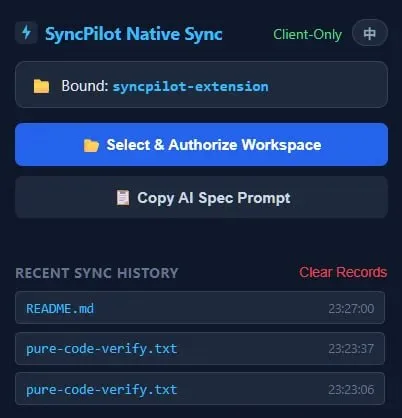
终于不用在Gemini和编辑器之间手动Ctrl+C/V搬砖了
<h2>如何实现 Gemini 代码块一键写入本地文件?</h2>
<p>在利用 Gemini 生成多文件项目时,最繁琐的环节是手动创建文件并复制粘贴代码。通过安装 SyncPilot 插件,可以利用 Chrome 的 File System Access API 绕过手动搬运,直接将代码块写入本地磁盘。</p>
<section>
<h3>环境配置与安装</h3>
<p>此方案依赖于现代浏览器的文件系统访问权限,建议使用 Chrome 110+ 版本以确保 API 稳定性。</p>
<ul>
<li>安装 SyncPilot 浏览器扩展。</li>
<li>打开 Gemini 聊天界面,此时代码块右上角会出现一个写入图标(直传按钮)。</li>
</ul>
</section>
如何完成首次目录授权?
<section>
<h3>实操流程</h3>
<p>我将一个全栈 Demo 的生成流程记录如下,重点在于权限授权的单次性:</p>
<ol>
<li><strong>目录授权:</strong>点击代码块右上角的写入按钮,浏览器会弹出文件夹选择框。此时必须选择项目的根目录,而非单个文件。</li>
<li><strong>权限确认:</strong>浏览器底部会弹出提示 <code>Allow Gemini to edit files in this folder?</code>,点击 Allow。</li>
<li><strong>自动落盘:</strong>插件会自动解析代码块中的路径标记(如 <code>src/index.js</code>),剔除 UI 冗余文字,直接在本地对应路径创建文件并写入内容。</li>
</ol>
</section>
本地守护进程为何会连接失败?
<section>
<h2>为什么不使用传统的本地守护进程?</h2>
<p>很多类似的 AI 插件要求在本地运行一个 Node.js 服务(黑窗口)来通过 HTTP 接口写文件,但在实际开发中经常遇到 <code>ECONNREFUSED</code> 报错、端口冲突。SyncPilot 的优势在于纯前端实现:</p>
<ul>
<li><strong>无后台进程:</strong>不需要在终端执行 <code>npm start</code> 或运行任何 .exe 文件。</li>
<li><strong>低内存占用:</strong>由于走的是浏览器原生 API,不会因为守护进程崩溃导致写入失败。</li>
<li><strong>路径自动处理:</strong>它能识别 Gemini 输出中的文件路径标识,支持一次性批量落盘多个文件,避免了手动创建目录的重复劳动。</li>
</ul>
</section>
权限失效后如何快速恢复?
<section>
<h2>避坑指南与注意事项</h2>
<p>在实际使用过程中,我遇到了几个细节问题,记录在此以便排查:</p>
<ul>
<li><strong>权限失效问题:</strong>由于浏览器的安全机制,刷新页面或关闭标签页后,文件系统权限可能会失效。如果点击写入按钮没反应,需要重新选择一次项目文件夹。</li>
<li><strong>路径冲突:</strong>如果 Gemini 生成的代码块中没有明确的路径标识(例如只写了 <code>Code: ...</code>),插件可能会将其识别为默认文件名或报错,建议在 Prompt 中要求 Gemini 明确标注文件路径。</li>
<li><strong>覆盖风险:</strong>该操作是直接覆盖写入,没有 Git 级别的版本回溯。在点击写入前,建议先 <code>git commit</code> 当前进度,防止 AI 误删代码。</li>
</ul>
</section>
<section>
<h3>效率对比总结</h3>
<p>对比传统流程,我的操作链路从 <code>复制代码 → 切换编辑器 → 新建文件 → 粘贴 → 保存</code> 简化为了 <code>点击写入 → 确认权限</code>。对于多文件的小型 Demo 快速原型开发,效率提升非常明显。</p>
</section>