Flutter 做响应式布局如果不理清逻辑
很多人刚上手 Flutter 的时候,习惯性地给每个 Widget 都写死一个
下一篇
Cursor 这种 AI 编程工具虽然强 →
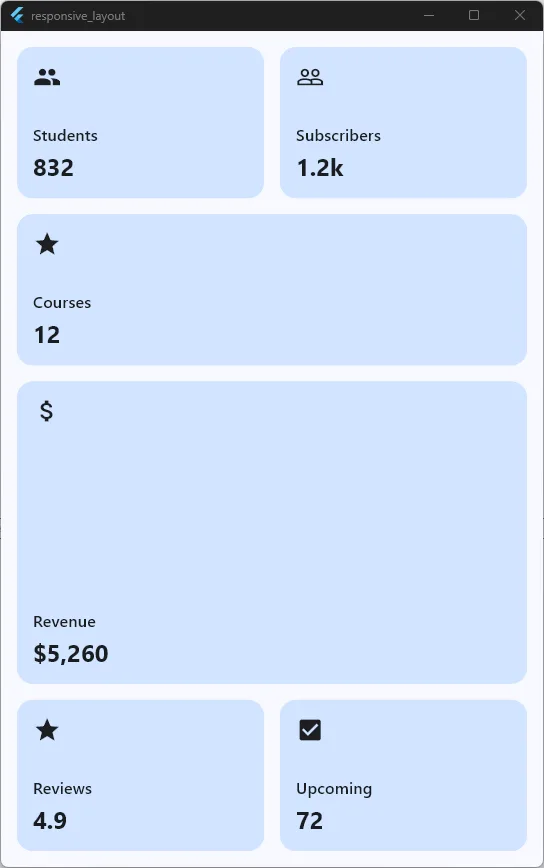
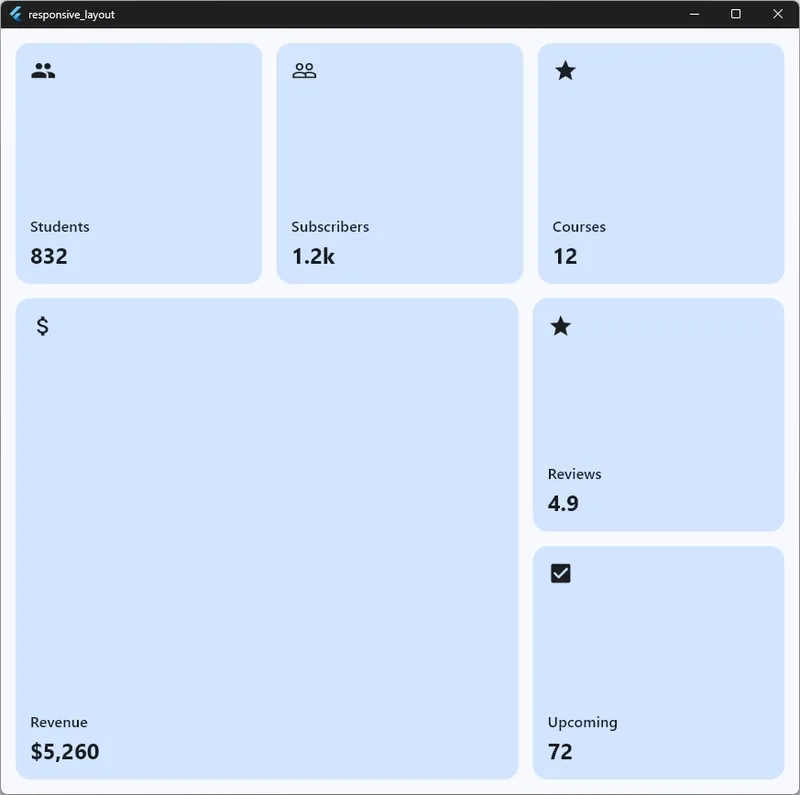
width: 375 或者 height: 800。这种做法在真机调试手机时看着还行,一旦切到平板或者桌面端,整个 UI 就直接拉伸得亲妈都不认识了。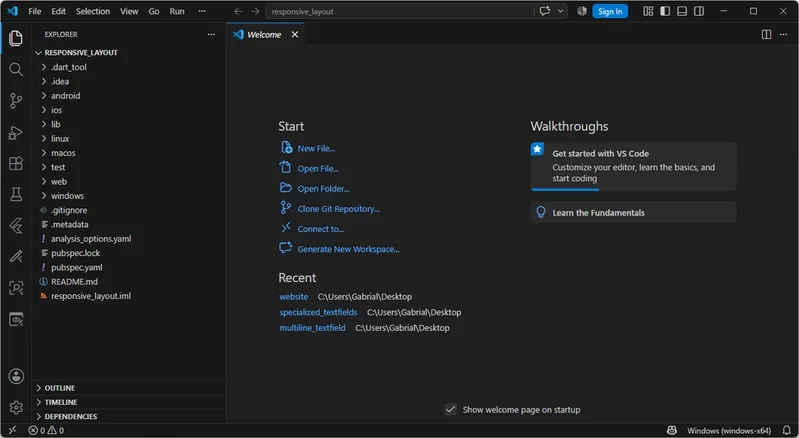
其实做一个能适配手机、平板、甚至桌面端的响应式布局,核心不在于你用了多少个复杂的组件,而在于你有没有建立起一套“基于约束”的思维。我最近在复现一个响应式 Demo,把原本臃肿的 main.dart 给拆解了,这种分层开发的思路对维护大型项目非常关键。
先说一下实操的起手式,不要在 main.dart 里堆代码,一定要先把工程结构理顺。
第一步:规范化工程目录
首先,别直接在 main.dart 里写业务逻辑。建议按照功能模块拆分文件夹,比如把页面层单独拎出来:
lib/
├── screens/
│   └── home_screen.dart
└── main.dart
第二步:搭建基础脚手架
在 main.dart 里,我们只需要负责程序的入口和全局配置(比如 Material 3 的主题)。这里我建议直接把 debugShowCheckedModeBanner 关掉,开发的时候清爽很多。
import 'package:flutter/material.dart';
import 'package:responsive_layout/screens/home_screen.dart';
void main() {
runApp(const MyApp());
}
class MyApp extends StatelessWidget {
const MyApp({super.key});
@override
Widget build(BuildContext context) {
return MaterialApp(
title: 'Responsive Layout Demo',
debugShowCheckedModeBanner: false,
theme: ThemeData(
useMaterial3: true,
colorSchemeSeed: Colors.blue,
brightness: Brightness.light,
),
home: const HomeScreen(),
);
}
}第三步:创建响应式载体
接下来要在 lib/screens/home_screen.dart 里构建真正的页面。这里我用了 StatefulWidget,因为在实际实战中,响应式布局往往涉及到窗口大小改变时,我们需要动态地重新计算某些组件的状态。
import 'package:flutter/material.dart';

class HomeScreen extends StatefulWidget {
  const HomeScreen({super.key});

  @override
  State<HomeScreen> createState() => _HomeScreenState();
}

class _HomeScreenState extends State<HomeScreen> {
  @override
  Widget build(BuildContext context) {
    // 这里是后续处理 LayoutBuilder 或 MediaQuery 的核心位置
    return Scaffold(
      appBar: AppBar(title: const Text('Responsive UI')),
      body: const Center(child: Text('等待布局逻辑注入')),
    );
  }
}
写完这几步,你先用 VS Code 跑起来。如果是 Windows 或者 macOS 环境,直接选桌面端 Target 运行,你会看到一个干净的白屏。这说明你的工程骨架已经搭好了,接下来才轮到引入 LayoutBuilder 或者 MediaQuery 去处理具体的断点逻辑。
如果你在写布局时发现屏幕一变宽,组件就变得极其诡异,记得检查一下是不是在 Row 或者 Column 里嵌套了没有约束的 Expanded,或者直接用了硬编码的像素值。
免费 AI 工具箱 · 全部完全免费
各类AI落地变现的详细拆解见AI赚钱方法实操指南,有不少直接可参考的案例。
