Web Components第三方库怎么用?小白保姆级实操
很多刚接触前端的朋友在 GitHub 上找 Web Components 插件时,最崩溃的应该是看到文档里写着 npm install 和 import。对于习惯于直接写一个 index.html 然后用 <script> 标签引入 JS 的人来说,这套“现代 JS 生态”简直像在说外语。
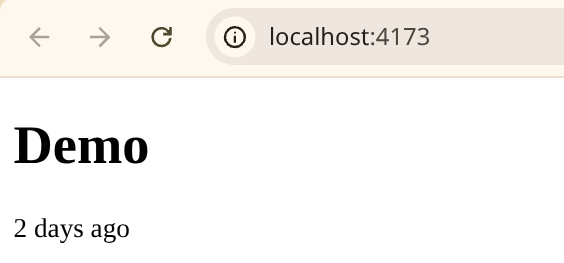
其实核心问题在于:现在的第三方组件大多是模块化构建的,浏览器没法直接识别 node_modules 里的路径,必须经过一个“打包”过程。
我用 relative-time-element(一个把时间戳转成“2天前”的组件)跑通了一遍最简单的流程,分享给还在踩坑的朋友。
第一步:环境搭建
首先得有 npm。没安装的话就去下个 Node.js,装完之后终端运行 npm -v 能出版本号就行。
为了避免手动配置 Webpack 这种噩梦,直接用 Vite,它是目前最快且最简单的构建工具。
# 创建项目文件夹并进入
mkdir my-web-component-demo
cd my-web-component-demo

# 快速初始化一个纯 JS 模板项目
npm create --yes vite@latest . -- --template vanilla --no-interactive

# 清理掉自带的冗余文件
rm index.html
rm -R src/*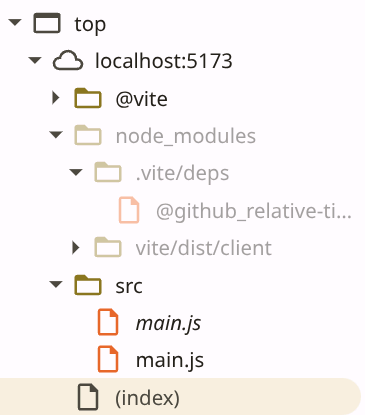
第二步:安装组件
现在可以用 npm 把想要的第三方组件拉到本地了:
npm install @github/relative-time-element第三步:编写代码
这里关键点在于:不能在 HTML 里直接引用组件,得通过一个 JS 文件中转。
1. 创建 src/main.js,把组件 import 进来:
import '@github/relative-time-element';2. 创建根目录下的 index.html,引入这个 JS 文件:
<!DOCTYPE html>
<html>
  <body>
    <h1>组件测试</h1>
    <!-- 使用组件,时间戳写在 datetime 属性里 -->
    <relative-time datetime="2023-01-01">时间显示</relative-time>

    <script type="module" src="/src/main.js"></script>
  </body>
</html>
第四步:运行与部署
开发时直接运行 npm run dev 就能在 localhost 看到效果。如果想部署到服务器,得执行构建命令:
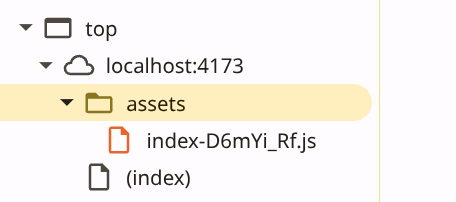
npm run build运行完后会生成一个 dist 文件夹,里面才是真正经过压缩、混淆、浏览器能识别的 HTML 和 JS 文件。把 dist 里的内容上传到服务器就完事了。
总结一下这个工作流:npm安装 → JS import → HTML引用JS → Vite构建。只要理顺这个逻辑,以后用任何 npm 上的前端库都一样。
免费 AI 工具箱 · 全部完全免费
赶紧把 polyfill 加上,不然在旧版 Chrome 里直接白屏,太吓人了!