Azure部署Linux虚拟机实操指南
对于没接触过Azure的同事,我把这次部署Linux VM的踩坑经验整理成了这个简易流程,基本是保姆级操作:
一、基础配置
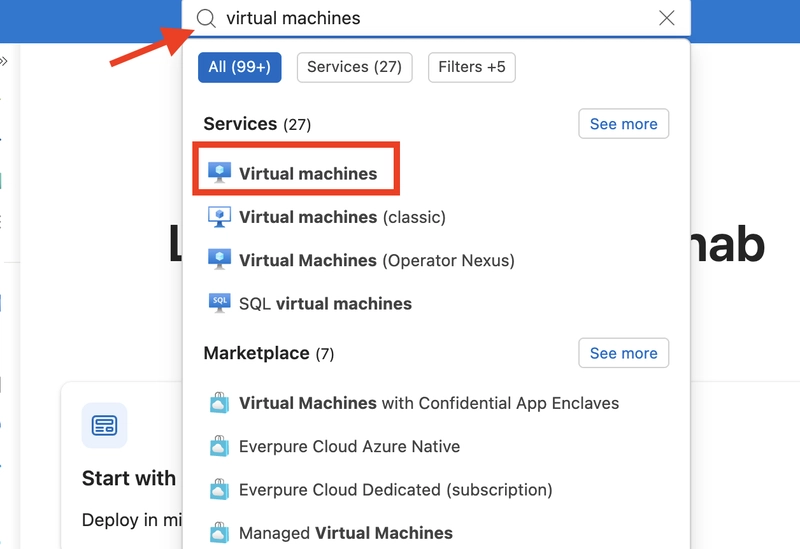
1. 登录Azure Portal,在顶部搜索栏直接搜 Virtual Machines 并进入。
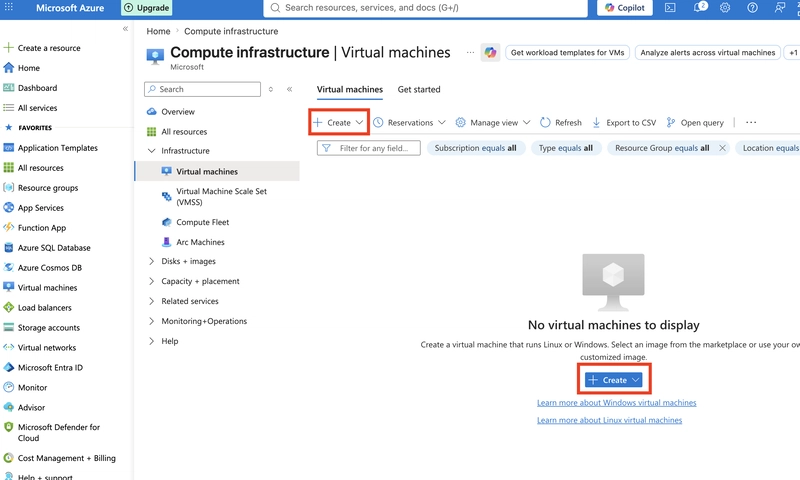
2. 点击 + Create。在「Basics」选项卡里,先新建一个资源组(Resource Group),比如起名叫 Project-Test-RG,方便以后统一删除,不然资源乱掉很难清理。
3. 虚拟机名称随便起,区域(Region)记得选离公司物理位置近的,延迟低一些。
4. 「可用性选项」和「安全类型」对于测试环境来说,直接选 No availability option 和 Standard 就行,没必要浪费钱开高配。
二、镜像与规格
1. 镜像选择: 统一选 Ubuntu,兼容性最好,绝大多数AI Agent或工作流脚本在Ubuntu上跑最稳。
2. 规格(Size): 默认即可,如果后续跑模型内存不够,随时可以在关机状态下升级规格。
三、权限与网络(关键点)
1. 账户设置: 新手建议先选 Password(密码验证),虽然 SSH 密钥更安全,但密码登录在初次调试时最快。
2. 入站端口规则: 必须勾选 SSH (22) 否则你进不去系统;如果要部署 Web 服务,记得把 HTTP (80) 也打开。
3. 监控与网络: 为了省事,在 Monitoring 选项卡里把 boot diagnostics 关掉。在 Networking 选项卡里,系统会自动生成一个虚拟网络(VNet),默认配置即可。
最后点击 Review + create,等几分钟部署完成。连接的时候直接用终端执行:
ssh username@your-vm-ip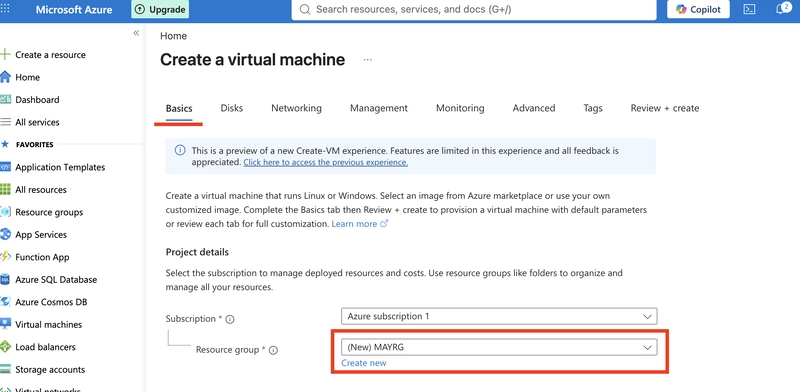
这样一台干净的Linux环境就搞定了,后续安装环境或部署大模型镜像直接在上面操作就行。
